📌 AI 책상 정리 로봇을 만들기 위한 환경 설정부터 AI 모델 학습까지의 과정은?
SOARM101 하드웨어와 LeRobot 소프트웨어를 활용하여 가상 환경 설정, 라이브러리 설치, 로봇 포트 및 모터 설정, 캘리브레이션, 카메라 인덱스 확인, 데이터셋 녹화, AI 모델 학습 및 구동 순으로 진행됩니다.
💡 AI 모델 학습에 사용되는 모델과 데이터셋 녹화 시 권장되는 해상도는?
액트(ACT) 모델을 활용하며, 데이터셋 녹화 시에는 GPU 부담을 줄이고 효율적인 학습을 위해 640x480 해상도를 권장합니다.
0. HW 조립
하단 링크에 HW를 조립하는 영상을 참고로 조립을 하도록 한다!!
https://huggingface.co/docs/lerobot/so101
SO-101 · Hugging Face
We’re on a journey to advance and democratize artificial intelligence through open source and open science.
huggingface.co
1. 리더 암 (Leader Arm)용 모터 구성
리더 암은 사람이 직접 잡고 움직이는 조종기 역할을 하므로, 관절의 위치에 따라 적절한 회전 속도와 정밀도를 위해 기어비가 다른 3가지 모델이 사용됩니다. (팔 1개당 6개 필요)
| 모터 모델명 | 기어비 (코드) | 수량 (팔 1개 기준) | 특징 |
| STS3215 | 1/345 (C001) | 1개 | 가장 높은 토크 (주로 어깨/뿌리 관절) |
| STS3215 | 1/191 (C044) | 2개 | 중간 단계 토크 및 속도 |
| STS3215 | 1/147 (C046) | 3개 | 빠른 반응 속도 (주로 손목/끝단 관절) |
| 총계 | - | 6개 | - |
2. 팔로워 암 (Follower Arm)용 모터 구성
팔로워 암은 실제로 물체를 집고 옮기는 작업을 수행하므로, 모든 관절에 가장 힘(토크)이 센 모델을 통일해서 사용합니다. (팔 1개당 6개 필요)
| 모터 모델명 | 기어비 (코드) | 수량 (팔 1개 기준) | 특징 |
| STS3215 | 1/345 (C001) | 6개 | 최대 토크로 무거운 물체 조작 가능 |
| 총계 | - | 6개 | - |
1. 아나콘다 or 미니콘다(추천) 가상환경 설치
2. 깃 설치
3. 르로봇(LeRobot) 프레임워크 설치 및 환경 설정
SOARM 로봇을 작동시키기 위해서는 르로봇(LeRobot) 프레임워크가 컴퓨터에 설치되어 있어야 합니다.
허깅페이스 르로봇 페이지 링크 -> installation 화면
https://huggingface.co/docs/lerobot/installation
Installation · Hugging Face
We’re on a journey to advance and democratize artificial intelligence through open source and open science.
huggingface.co
3-1 르로봇이라는 가상환경 설치
conda create -y -n lerobot python=3.13
3-2 르로봇 가상환경 엑티베이트
conda activate lerobot
3-3 FFmpeg를 인스톨해라.
로봇의 눈 역할을 하는 카메라를 USB로 노트북에 꽂아서 인식시키도록 도와주는 라이브러리 입니다.
conda update --all -c conda-forge
conda install -c conda-forge ffmpeg=7.1.1
3-4 르로봇 깃 페이지에 있는 파일을 다운로드 하는 깃 클론!!
cd\
git clone https://github.com/huggingface/lerobot.git
cd lerobot
3-5 SO-101 탭으로 이동
6개 모터 관절의 모터가 feetech 모터이기때문에 이를 붙여넣고 인스톨 해 줘야 오류가 안뜸.
pip install -e ".[feetech]"
만약 에러가 나면 아래 코드로
pip install --progress-bar off -e ".[feetech]"
3-6 르로봇 USB 포트 값을 찾는 명령어 코드를 복붙해 설치
우리는 총 4개의 USB 포트를 사용할 코드로
- 리드암 USB,
- 팔로워암 USB,
- 팔로워암 카메라 USB,
- 탑뷰 USB
lerobot-find-port
여기서 우리는 리드암 USB, 팔로워암 USB를 찾기만 하면 되는데,,,, 일단 리더암 USB 포트를 빼고 엔터를 치면,
ttyACM0 (메모장에 저장해 놓으면 된다)
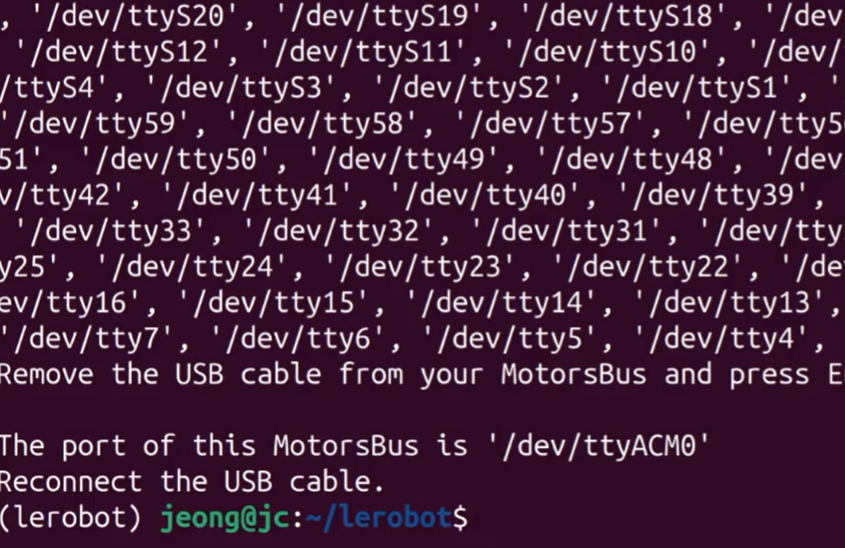
3-7 셋업 모터 명령어 인데,,, 메모장에 복사해서 포트값을 팔로워암으로 변경해 준다...
lerobot-setup-motors \
    --robot.type=so101_follower \
    --robot.port=/dev/tty.usbmodem585A0076841  # <- paste here the port found at previous step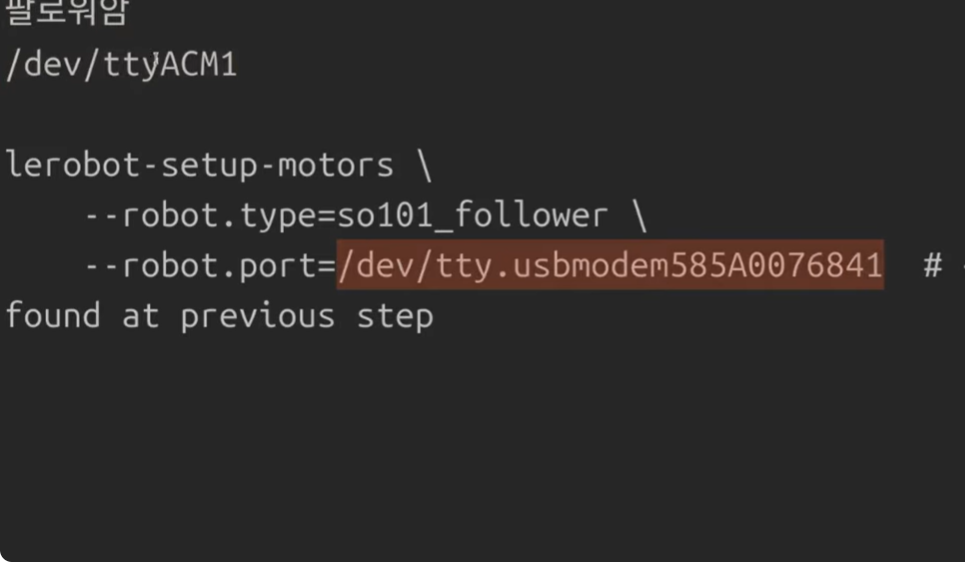

아래 명령어를 커맨트 창에 복사해서 붙여넣기!(주의:본인의 팔로워암 포트번호를 입력해야 함)
lerobot-setup-motors \
    --robot.type=so101_follower \
    --robot.port=/dev/ttyACM1
그러면 컨트롤러 보드를 그리퍼 모터와 연결하고 엔트를 치라는 안내가 나옴!!

아래 그림처럼 컨트럴러 보드랑 그리퍼만(6번모터) 엔터
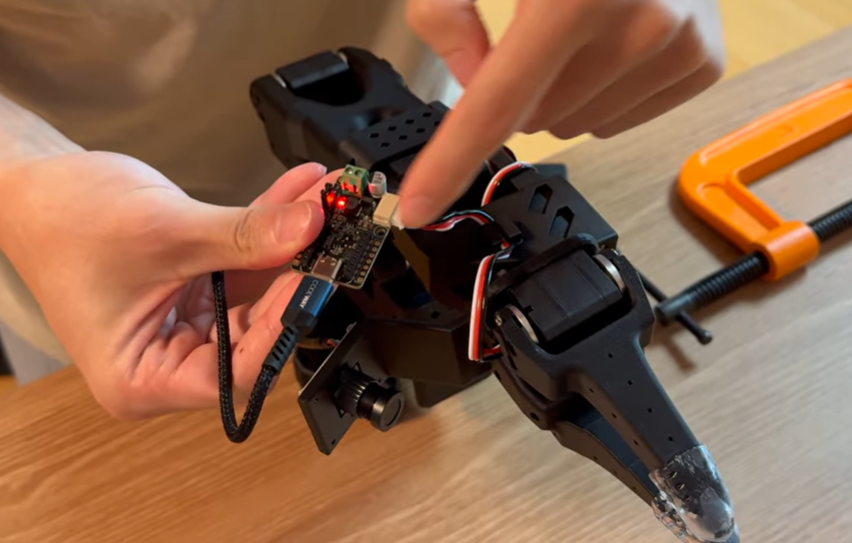
그다음은 wrist_roll 모터(5번 모터)와 컨트롤러 보드를 연결하고 엔터
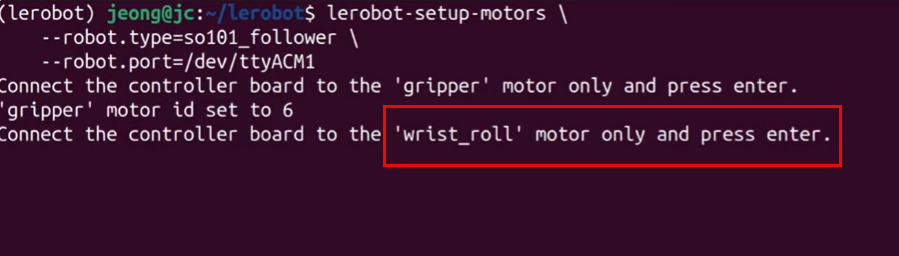


이렇게 하면 6번모터부터 1번모터까지 ID값을 역순으로 배열하는 작업이었음.
이 작업을 리더암도 똑같이 6번모터부터 1번모터까지 똑같이 작업을 해 줘야 함.
이 코드의 포트값을 리더암 포트값으로 변경하고 엔터를 친다음 모터를 연결해서 엔터과정을 똑같이 반복
lerobot-setup-motors \
    --robot.type=so101_follower \
    --robot.port=/dev/ttyACM0
3-8 캘리브레이션 하기
lerobot-calibrate \
    --robot.type=so101_follower \
    --robot.port=/dev/ttyACM1 \ # <- The port of your robot
    --robot.id=my_awesome_follower_arm # <- Give the robot a unique name
'메이커 프로젝트' 카테고리의 다른 글
| 얼굴 로봇 업그레이드 (0) | 2026.05.29 |
|---|---|
| 마이크로비트 + 서보모터 + 블루투스까지 (with 얼굴 로봇 만들기) (0) | 2026.05.04 |
| 로봇과 공학세계 실습 프로젝트 (얼굴을 따라 움직이는 로봇 만들기) (0) | 2025.12.15 |
| 풍차 인공위성 만들기 프로젝트 (0) | 2025.12.02 |
| 표정이 변하는 얼굴 로봇 만들기! 카드보드로 하는 쉽고 재미있는 메이커 프로젝트 (0) | 2025.12.01 |

