마이크로비트 + 카드보드 + 얼굴 인식 AI 실습 프로젝트
로봇과 공학 세계 교과 실습 프로젝트 사례
동영상 서비스가 종료되어 해당 콘텐츠를 재생할 수 없습니다.
1. 프로젝트 개요
이 프로젝트는 카드보드 로봇 얼굴에 서보모터와 마이크로비트를 결합하고, PC에서 실행되는 **얼굴 인식 AI(미디어파이프)**를 활용해사람의 얼굴 움직임을 따라 로봇 얼굴이 반응하도록 만드는 실습 프로젝트입니다.
단순 조립을 넘어
- 기구 설계(카드보드 구조)
- 하드웨어 제어(서보모터 각도)
- AI 기반 얼굴 추적
- PC–마이크로비트 블루투스 통신
까지 한 번에 경험할 수 있어 중·고등학생 피지컬컴퓨팅 / AI 융합 수업에 매우 적합합니다.
2. 프로젝트에서 배우는 핵심 개념
이 실습을 통해 학생들은 다음을 자연스럽게 이해하게 됩니다.
- 서보모터는 각도(0~180°) 로 제어된다.
- 왜 로봇 제작 시 초기 각도(90° 정렬) 가 중요한지 이해한다.
- 얼굴 인식 AI는 좌표값(X, Y, Pitch, Yaw) 을 다룬다.
- PC에서 계산한 값을 블루투스로 마이크로비트에 전송할 수 있다.
- 하드웨어와 소프트웨어는 따로가 아니라 함께 설계해야 한다.
3. 로봇 얼굴 설계도 다운로드 (카드보드)
이번 프로젝트에서는 카드보드 로봇 얼굴 설계도(PDF) 를 사용합니다.
- 카드보드 두께 : B골 2~3mm
- 가위 / 커터칼 / 글루건만 있으면 제작 가능
- 3D 프린터 없이도 충분히 구현 가능
👉 출력 후 그대로 오려서 조립하면 됩니다.
4. 필요한 재료 목록 (교실 기준)
| 구분 | 품명 | 수량 | 용도 |
| 제어 | 마이크로비트 V2.21 | 1 | 메인 컨트롤러 |
| 확장 | ring:bit V2 | 1 | 서보 연결 |
| 구동 | MG90S 서보모터 | 4 | 눈, 고개 |
| 구동 | MG995 서보모터 | 1 | 고개 중심 |
| 구조 | 카드보드(B골) | 적당량 | 얼굴 프레임 |
| 배선 | 3핀 점퍼케이블 | 여러 개 | 서보 연결 |
| 체결 | M3 볼트·너트 | 여러 개 | 고정 |
👉 학교 실습용으로 매우 저렴하고 관리가 쉬운 구성입니다.
5. 1단계 – 서보모터 90도 맞추기 (가장 중요!)
로봇을 만들 때 가장 많이 발생하는 문제는 “각도 틀어짐” 입니다. 그래서 조립 전에 반드시 서보모터를 90도로 맞추는 작업을 합니다.
✔ 왜 90도인가?
- 서보의 정중앙 위치
- 좌우·상하 움직임의 기준점
- 이후 미세 조정이 쉬움
🔧 방법
- 마이크로비트에 아래 HEX 파일 업로드
👉 microbit-SERVO-TESTER.hex - 서보가 90도 위치로 자동 이동
- 이 상태에서 서보혼(팔) 을 끼우고 고정
이 과정을 생략하면, 나중에 얼굴이 한쪽으로 돌아가 있거나 떨리는 문제가 발생합니다.
6. 2단계 – 얼굴 추적 AI 실행 (PC)
이번 프로젝트에서는 MediaPipe FaceMesh 를 사용합니다.
(구글에서 만든 실시간 얼굴 인식 라이브러리)
📁 프로젝트 폴더 구조
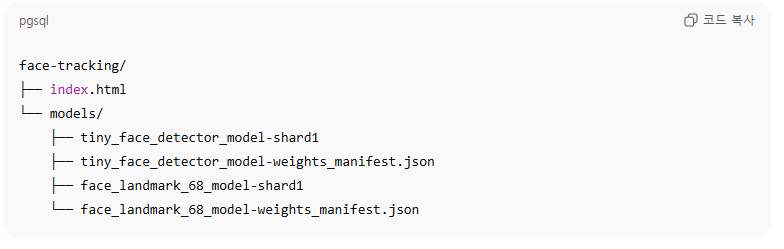
7. VS Code + Live Server 준비하기
[1] VS Code 설치
👉 https://code.visualstudio.com/
[2] Live Server 확장 설치
- VS Code → 확장(Extensions)
- Live Server (Ritwick Dey) 설치
[3] 실행 방법
- index.html 열기
- 오른쪽 아래 Go Live 클릭
- 브라우저에서 자동 실행
📍 주소 예시
http://127.0.0.1:5500/index.html
8. 얼굴 좌표가 보이면 성공!
웹캠을 켜면 화면에 다음 값이 실시간으로 표시됩니다.
- X / Y : 얼굴 위치
- Yaw : 좌우 회전
- Pitch : 위아래 움직임
- Mouth : 입 벌림 정도
👉 이 숫자들이 바로 로봇을 움직이는 “명령값” 이 됩니다.
9. 3단계 – PC → 마이크로비트 블루투스 연결
이제 얼굴 좌표를 마이크로비트로 전송합니다.
🔗 연결 방법
- 크롬 브라우저 사용 (권장)
- 🔗 micro:bit 연결 버튼 클릭
- BBC micro:bit 선택
- 연결 완료 🎉
⚠️ 주의
- 블루투스 4.0 이상 지원 PC 필요
- Windows / Android 환경에서 확인됨
10. 마이크로비트는 무엇을 받나?
PC에서 전송되는 데이터 예시:
마이크로비트는 이 값을 받아
- 고개 좌우 회전
- 고개 상하 움직임
- 입 열림
등을 서보모터 각도로 변환합니다.
11. 수업에서 활용하기 좋은 포인트
👨🏫 교사용
- AI + 피지컬컴퓨팅 융합 사례
- 수행평가 / 프로젝트 평가에 적합
- 수준별 확장 가능 (표정 추가, 감정 표현 등)
👩🎓 학생용
- “AI가 숫자로 움직인다”는 개념을 직관적으로 이해
- 단순 코딩이 아닌 진짜 로봇 제어 경험
- 결과가 눈에 보여서 몰입도 매우 높음
12. 마무리
이 프로젝트는 어렵지 않지만 깊이 있고, 저렴하지만 완성도가 높고, 교과 수업에 바로 적용 가능한 AI·로봇 융합 실습 사례입니다.
“얼굴을 인식하는 AI가 로봇을 움직인다” 이 경험 하나만으로도 학생들의 인식은 완전히 달라집니다.
'메이커 프로젝트' 카테고리의 다른 글
| 마이크로비트 + 서보모터 + 블루투스까지 (with 얼굴 로봇 만들기) (0) | 2026.05.04 |
|---|---|
| AI 로봇팔 만들기 SO-101 처음부터 따라하기 (0) | 2026.03.24 |
| 풍차 인공위성 만들기 프로젝트 (0) | 2025.12.02 |
| 표정이 변하는 얼굴 로봇 만들기! 카드보드로 하는 쉽고 재미있는 메이커 프로젝트 (0) | 2025.12.01 |
| 2019 메이커톤 해커톤 (0) | 2025.10.14 |

